Personnaliser la barre d'accès rapide pour excel

  • Initiateur de la discussion Initiateur de la discussion Chri8Ed
  • Date de début Date de début

Boostez vos compétences Excel avec notre communauté !

Rejoignez Excel Downloads, le rendez-vous des passionnés où l'entraide fait la force. Apprenez, échangez, progressez – et tout ça gratuitement ! 👉 Inscrivez-vous maintenant !

Chri8Ed

XLDnaute Occasionnel
Bonjour

Il est possible de mettre dans cette barre un raccourci pour une bordure épaisse

Moi j'utilise régulièrement le plus gros trait que l'on prend par par "autre bordure"
puis l'avant dernier trait dans la colonne de droite.

Je cherche le moyen de mettre un raccourci dans cette barre pour pouvoir effectuer cette tâche
mais est-ce bien possible ?

Merci
 
Re : Personnaliser la barre d'accès rapide pour excel

Bonjour

Oui bien sur :
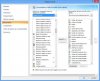
bouton office/options/personnaliser la barre d'accès rapide, dans le menu au dessus de la fenêtre de gauche choisir "toutes les commandes " et sélectionner "bordure épaisse en bas" puis cliquer sur la flèche pour la mettre dans la fenêtre de droite.
 
Re : Personnaliser la barre d'accès rapide pour excel

Merci pour vos réponse

Mais je pense que vous n'avez pas compris ce que je souhaitais

Je ne peux pas faire un clic droit sur cette tâche
Puisque il faut procéder en 2 clics
1er clic sur "Autre bordure"
Puis ensuite sur le gros trait que je veux

Et là je ne peux pas faire un clic droit sur ce trait pour le mettre dans la barre

A+
 
Re : Personnaliser la barre d'accès rapide pour excel

Bonjour à tous,

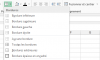
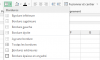
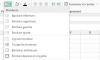
Tu as bien un Encadré Gras dans liste et la possibilité de faire un clic droit et "Ajouter..." :

Capture 2.png

Bises aux trois filles...
A+ à tous
 

Pièces jointes

  • Capture 2.png
    Capture 2.png
    4.4 KB · Affichages: 125
  • Capture 2.png
    Capture 2.png
    4.4 KB · Affichages: 122
Re : Personnaliser la barre d'accès rapide pour excel

Bonjour

Oui mais ce n'est pas cela que je veux

Cela correspond au trait normal sauf qu'il est gras

Moi ce que je veux c'est le gros trait épais, soit le plus gros trait que l'on obtient seulement par la commande "Autre bordure"

A+
 
Re : Personnaliser la barre d'accès rapide pour excel

Bonjour à tous

Normalement, si tu prends l'icône comme JC te l'a montré, il garde en mémoire la dernière prise en compte.

Sinon, comme dit précédemment, tu peux personnaliser ta barre rapide.
 

Pièces jointes

  • Xk2007BarreMenuRapidePersonalisé.jpg
    Xk2007BarreMenuRapidePersonalisé.jpg
    64.4 KB · Affichages: 78
Re : Personnaliser la barre d'accès rapide pour excel

Hello tutti 🙂
Non je ne pense pas que tu puisses mettre un bouton pour un type de bordure (épaisseur, couleur) particulier. Au besoin tu peux faire en revanche une petite macro pour cela, la mettre dans ton personnal.xlsb et faire un bouton qui déclenche cette macro depuis la barre d'accès rapide.
 
Re : Personnaliser la barre d'accès rapide pour excel

Je vois que je n’arrive pas à me faire comprendre

Je vais donc détailler par phase
1 je sélectionne un groupe de cellule
2 je clique dans le bandeau accueil sur l’icône Bordure
3 je descends au dernier cran sur « autre bordure »
4 La fenêtre « Format cellule » s’ouvre
5 Je clique sur l’avant dernier trait dans la colonne de droite
(Soit le plus gros trait)
Celui-ci est bien plus gros que le trait gras

A+
 
Re : Personnaliser la barre d'accès rapide pour excel

Bonjour, le Fil 😀, le Forum,

Peut-être avec ces quelques lignes, après avoir sélectionné la plage de cellules concernées :

Code:
Option Explicit
Sub Sélection_contour_gras()
    Selection.BorderAround xlContinuous, xlThick, xlColorIndexAutomatic
End Sub

A bientôt 🙂
 
Re : Personnaliser la barre d'accès rapide pour excel

Bonjour à tous

Merci DoubleZero, je vais donc me résigner à utiliser ta macro
Mais pour que celle-ci soit utilisable dans tous mes classeurs
Je vais donc suivre les conseils de Misange

Le problème c’est que je n’ai pas de fichier personnal.xlsb
J’ai fait des recherches, option fichiers masqués décochée
Dans XLSTART, je n’ai pas ce fichier

A+
 
Dernière édition:
- Navigue sans publicité
- Accède à Cléa, notre assistante IA experte Excel... et pas que...
- Profite de fonctionnalités exclusives
Ton soutien permet à Excel Downloads de rester 100% gratuit et de continuer à rassembler les passionnés d'Excel.
Je deviens Supporter XLD

Discussions similaires

D
Réponses
4
Affichages
1 K
R
Réponses
2
Affichages
3 K
Rémi VILLALONGUE
R
I
  • Question Question
Réponses
4
Affichages
2 K
V
Réponses
6
Affichages
1 K
V
Retour