XL 2019 Formules de forme conditionnelle

  • Initiateur de la discussion Initiateur de la discussion viper68
  • Date de début Date de début

Boostez vos compétences Excel avec notre communauté !

Rejoignez Excel Downloads, le rendez-vous des passionnés où l'entraide fait la force. Apprenez, échangez, progressez – et tout ça gratuitement ! 👉 Inscrivez-vous maintenant !

viper68

XLDnaute Nouveau
Bonjour à tous,

Je reviens vers vous les experts en Excel.

Je dois absolument prendre des cours sur Excel !!!
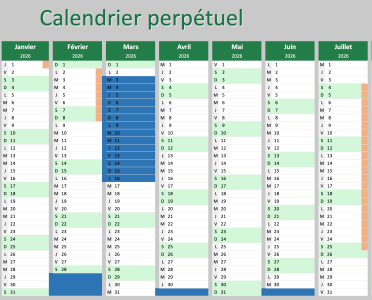
Je galère depuis quelques jours, j'ai un fichier excel c'est un un calendrier perpétuel
Il y a des actions de forme conditionnelle.
L'onglet date fonctionne très bien, mon problème j'aimerais rajouter d'autres onglets et d'autres couleurs, mais impossible Grrrr
Ci-joint le fichier
Pourriez vous m'expliquer ou rajouter plusieurs onglets
Dans mon exemple l'onglet "dates" fonctionne bien
Dans l'onglet "dates2" rien, pourquoi ?
Merci d'avance pour vos solutions et votre aide

Bonne journée
 

Pièces jointes

Bonjour,
Vite fait, un nom dates a été défini sur l'onglet Dates en A:A (Toute le colonne A) et dans la MFC, on fait appel justement à ce nom défini Dates

1773396383375.png


Faire de même pour Dates2. Sélectionner la colonnes A:A de l'onglet Dates2 et nommé ceci en dates2. Tout devrait alors rentrer dans l'ordre
1773396253255.png

et on voit bien dans le calendrier
1773396279820.png

@+ Lolote83
 
Bonjour Lolote83,

Je reviens vers toi suite à ton aide très précieuse de la dernière fois.

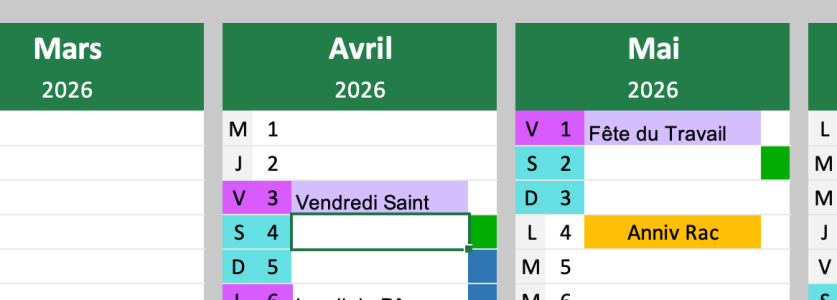
Tout fonctionne parfaitement, merci encore. J’aurais toutefois une petite question : si j’ajoute du texte à côté des dates dans l’onglet prévu pour cela, est-ce qu’il serait possible que ce texte s’affiche également à côté de la date correspondante ?

Je joins une capture d’écran : on voit par exemple le 3 avril qui est férié, pour la couleur je sais faire. Je me demandais simplement s’il serait possible d’ajouter un texte (à côté de la date dans l’onglet) et que celui-ci apparaisse aussi directement sur la date choisie.

Ce n’est pas facile à expliquer, mais j’espère que c’est plus clair ainsi.

Merci d’avance pour ton aide.
 

Pièces jointes

  • Capture d’écran 2026-04-02 à 14.45.30.png
    Capture d’écran 2026-04-02 à 14.45.30.png
    45.7 KB · Affichages: 3
Bonjour,
Peut de temps actuellement car sur un gros projet pour le boulot.
Par contre, je ne t'oublie pas et reviens vers toi le plus rapidement possible.
Il faudra juste définir les dates pour lesquelles tu souhaites voir un texte particulier
Cordialement
@+ Lolote83
 
Bonjour Viper, Lolote,
Je m'insère parce que moi, je suis retraité. 😎
En PJ un essai avec ces formules :
VB:
=SIERREUR(RECHERCHEV(C8;Dates!$A$2:B500;2;0);SIERREUR(RECHERCHEV(C8;Dates2!$A$2:B500;2;0);""))
J'ai rajouté quelques dates pour voir. ( juste pour le test )
Bonjour Sylvanu,
C'est parfait .
merci à tous les deux d'avoir répondu
Compliqué les formules, quand on n'a pas les bases...
A bientôt
 
Re,
SIERREUR évite d'avoir un message d'erreur quand la date n'est pas trouvée :
RECHECHEV permet de trouver un texte en fonction d'une date :
 
car entre temps mon calendrier à évoluer j'ai copié ta formule direct sur la cellule mais ça marche pas
Si le fichier à évoluer, donc probablement ligne, colonnes, nom d'onglet, il faut adapter la formule en conséquence.
Fournissez un fichier représentatif, j'adapterais.
Ou essayez vous même. dans cette formule :
VB:
=SIERREUR(RECHERCHEV(C8;Dates!$A$2:B500;2;0);SIERREUR(RECHERCHEV(C8;Dates2!$A$2:B500;2;0);""))
Dates et Dates2 sont les noms d'onglets utilisés.
$A$2:B500; en colonne A on attend des dates, en colonne B les texte.
"2" car on cherche dans la colonne de gauche la date et la colonne d'à coté le texte.
 
- Navigue sans publicité
- Accède à Cléa, notre assistante IA experte Excel... et pas que...
- Profite de fonctionnalités exclusives
Ton soutien permet à Excel Downloads de rester 100% gratuit et de continuer à rassembler les passionnés d'Excel.
Je deviens Supporter XLD

Discussions similaires

Retour