Modifier une cellule en fonction de son N° de ligne

Boostez vos compétences Excel avec notre communauté !

Rejoignez Excel Downloads, le rendez-vous des passionnés où l'entraide fait la force. Apprenez, échangez, progressez – et tout ça gratuitement ! 👉 Inscrivez-vous maintenant !

eric57

XLDnaute Occasionnel
Bonjour le forum,

Malgré mes recherches, je n'ai pas trouvé de solutions à mon problème, je viens donc vous poser la question.

J'ai sur la ligne 1 de "R" a AC" une série de chiffres

Je souhaiterais que le contenue d'une cellule d'une même colonne change lorsque cette cellule se trouve sur le N° de ligne dont le chiffre ce trouve sur ma 1ere zone .

Je sais pas si je suis bien clair dans mes explications, aussi je vous joint un fichier que j'ai commencer a automatiser.

J'ai essayer d'expliquer au maximum dans ce fichier , son rôle et ce que je cherche à obtenir.

Alors si vous pouvez me donner un ptit coup de main, je suis preneur.

Eric
 

Pièces jointes

Re : Modifier une cellule en fonction de son N° de ligne

Bonsoir eric57 et bienvenue sur les rives enchanteresses d'XLD 😛

Je ne suis pas plus certain qu'en bien d'autres occasions d'avoir compris ... un essai en attendant ... et puis tu nous diras!

En AE1 (par exemple) indiquer la formule suivante:
Code:
=MAX(SI($B$2:$B$20000<>"";LIGNE($B$2:$B$20000)))
Formule matricielle à valider avec Ctrl+Shift+Enter (des accolades doivent alors "entourer" ta formule et le résultat affiché devrait correspondre à la dernière cellule non-vide de la colonne B: 1191, dans ton exemple)

En G2, cette fois, essaie
Code:
=SI(LIGNE()=2;J1&B2&D2;SI(LIGNE()>$AE$1;"";SI(LIGNE()=$AE$1;$N$1;SI(NB.SI($R$1:$AC$1;LIGNE());B2&$L$1;B2&D2))))
Cette formule-ci n'est pas matricielle: un simple Enter permet de valider.

Recopie cette dernière formule sur un nombre de lignes au choix (2000, par exemple et au moins 1191, bien sûr!).

Si tu évoques un bouton, c'est que tu penses à une macro ... Voyons déjà si ce que j'ai compris est correct 😕
 
Re : Modifier une cellule en fonction de son N° de ligne

Bonsoir Modeste et merci pour cette réponse.

J'ai fait selon tes formules, et cela marche à 2 exceptions prêt.

La dernière ligne ne reprenait pas la valeur contenu dans la dernière ligne de B.

J'ai donc modifié ainsi ta formule qui donne
=SI(LIGNE()=2;J1&B2&D2;SI(LIGNE()>$AE$1;"";SI(LIGNE()=$AE$1;$b2&$N$1;SI(NB.SI($R$1:$AC$1;LIGNE());B2&$L$1;B2&D2))))

Et c'est parfaitement fonctionnel. Merci pour ces 2 formules .

Dans le tableau, je parlais aussi d'un bouton "copier". En faite il en faudrait 2

1 premier bouton pour "vider" la colonne B avant de venir coller une nouvelle liste, ceci pour être sur qu'une nouvelle liste + courte que la précédente, ne soit pas faussée par des lignes existantes.

1 deuxième bouton pour "copier" dans le presse papier le contenu de la colonne G (de la cellule G2 à la fin du tableau

Il faudrait aussi qu'en fermant le classeur, on vide automatiquement la colonne B afin de retrouver une colonne vide à l'ouverture.

En tout cas, un grand merci pour cette avancée qui me fera gagner du temps.
 
Re : Modifier une cellule en fonction de son N° de ligne

Re-Bonsoir,

Deux petits bouts de code à associer à tes boutons:
VB:
Sub viderColB()
Sheets(1).Range("B2:B" & Sheets(1).Range("B" & Rows.Count).End(xlUp).Row).Clear
End Sub

VB:
Sub Copier()
Sheets(1).Range("G2:G" & Sheets(1).Range("G" & Rows.Count).End(xlUp).Row).Copy
End Sub

Le premier code est éventuellement à recopier dans l'objet ThisWorkbook, lié à l'événement Workbook_BeforeClose
 
Re : Modifier une cellule en fonction de son N° de ligne

Voila bien bien longtemps que 'avais pas mis le nez dans visual basic.....

Pour résumer, j'ai réussi a créer les 2 modules "vider " et "copier" Ensuite j'ai crée 2 formes auquelles j'ai attribué a chacune la macro
Ce qui peut peut-être paraitre "basic" mais pourtant pas très "visual" pour moi (Désolé j'ai pas pu m’empêcher de la faire celle -la)

La fonction "vider fonctionne bien, meme trop bien car si je clique 2 fois ou lorsque la colonne est déjà vide, la cellule B1 s'efface aussi. Ce qui n'est pas génant puisque le titre ne me sert plus a grand chose.

La fonction "copier" a un inconvénient, il copie la totalité de la colonne "G" qui contient non seulement le résultat visible, mais aussi les lignes contenant les formules, soit 8000 lignes. Lorsque je "colle" j'ai donc 8000 lignes même si elles sont vides pour celles qui ne contenaient que la formule

La fonction
Le premier code est éventuellement à recopier dans l'objet ThisWorkbook, lié à l'événement Workbook_BeforeClose

La je sèche.

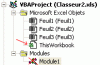
J'ai bien trouvé une ligne marqué ThisWorkbook dans la fenêtre visualbasic, j'ai double-cliqué dessus, ensuite j'ai trouvé une fenêtre avec "explorateur d'objets" et workbook puis à coté beforeClose mais je ne sais pas quoi faire après ?
 
Re : Modifier une cellule en fonction de son N° de ligne

Bonsoir à tous

Félicitations pour ton 2K, Modeste 😉
(Je t'ai une une spécial dédicace en zik dans le salon ( dans le fil de JCGL)

Ce soir soyons radical
Sub viderColB()
Sheets(1).Columns(2).delete
End Sub

Merdre de Merdre, c'est trop radical

Bon, bah, soyons radical-mou alors
Sub viderColB()
Sheets(1).Columns(2)=Empty
End Sub


La je sèche.
J'ai bien trouvé une ligne marqué ThisWorkbook dans la fenêtre visualbasic, j'ai double-cliqué dessus, ensuite j'ai trouvé une fenêtre avec "explorateur d'objets" et workbook puis à coté beforeClose mais je ne sais pas quoi faire après ?

Regarde la pièce jointe 835357
source image: veriti (merci à lui)
 

Pièces jointes

  • Modules02.gif
    Modules02.gif
    3 KB · Affichages: 98
Dernière édition:
Re : Modifier une cellule en fonction de son N° de ligne

Bonsoir Staple1600

Oui j'ai bien trouvé ce que tu indique par la flèche, mais après .... je fais quoi ? je colle le code
VB:
 Sub viderColB()
Sheets(1).Columns(2)=Empty
End Sub
Mais ça j'ai pas l'impression que sa marche
 
Re : Modifier une cellule en fonction de son N° de ligne

re²,

"Ah grafe", quel plaisir de te croiser! Je passe au salon tout de suite après.

Pour Eric et en complément aux propositions de l'honorable Staple1600, je pensais récupérer le n° de ligne qui figure en AE1 (et auquel je n'ai plus pensé ... c'est benoît, hein 😱) ... en tout cas, si on voulait conserver le titre en ligne 1 dans le viderColB (et puis ça règle aussi le problème du copier trop "étendu"

Les 2 bouts de code deviendraient:
VB:
Sub viderColB()
Sheets(1).Range("B2:B" & Application.Max(2, Sheets(1).Range("AE1").Value)).Clear
End Sub

VB:
Sub Copier()
Sheets(1).Range("G2:G" & Sheets(1).Range("AE1").Value).Copy
End Sub

... à tester, of course!
 
Re : Modifier une cellule en fonction de son N° de ligne

REBonsoirRE

Il faudrait aussi qu'en fermant le classeur, on vide automatiquement la colonne B afin de retrouver une colonne vide à l'ouverture.
C'est bien ce que tu veux eric57 ou tu veux garder l'entête en B1.

Car Modeste prends des gants mais pas moi.

Mon code vide toute la colonne B sans prévenir.
 
Dernière édition:
Re : Modifier une cellule en fonction de son N° de ligne

Oui j'ai reussi, mais les dernières modifs de Modeste me bloque le reste.

Je vais garder la fonction vider elle marche bien ,
Juste le problème de la fonction "coller" qui ne doit prendre en compte que le nombre de ligne déclarée en AE1
 
- Navigue sans publicité
- Accède à Cléa, notre assistante IA experte Excel... et pas que...
- Profite de fonctionnalités exclusives
Ton soutien permet à Excel Downloads de rester 100% gratuit et de continuer à rassembler les passionnés d'Excel.
Je deviens Supporter XLD

Discussions similaires

Retour