Contrôle ActiveX DTPICKER sur Excel 2007 Vista

  • Initiateur de la discussion Initiateur de la discussion Ark30
  • Date de début Date de début

Boostez vos compétences Excel avec notre communauté !

Rejoignez Excel Downloads, le rendez-vous des passionnés où l'entraide fait la force. Apprenez, échangez, progressez – et tout ça gratuitement ! 👉 Inscrivez-vous maintenant !

Ark30

XLDnaute Junior
Bonsoir,

J'ai Excel 2007 sur Vista et mon souci est que je n'ai pas les contrôles DTPICKER. J'ai cherché sur Internet mais je ne trouve aucune solution.

Merci de votre aide
 
Salut,voilà ce que j'avais noté pour Vista

Pour le téléchargement zt l'installation ( sous XP ) FAQ MS-Excel
Ceci restant partiellement valable pour Vista sauf pour l'enregistrement dans la base de registre

Sous Vista
Créer un raccourci sur le bureau de Vista pointant vers c:\windows\system32\cmd.exe.
Clic droit sur ce raccourci et choisir "Exécuter en tant qu'administrateur".
Taper ou Coller : regsvr32 C:\Windows\system32\MSCOMCTL.OCX
 
Dernière édition:
Re : Contrôle ActiveX DTPICKER sur Excel 2007 Vista

Bonjour Ark30

Voici comment j'ai fait sous excel 2007:

Ce lien n'existe plus


In the posting “ Ce lien n'existe plus ” one of the steps requires that you select the Microsoft Date & Time Picker Control 6.0 (SP4).​
Dans le détachement " Ce lien n'existe plus "l'une des étapes nécessite que vous choisissez la date de Microsoft et Time Picker Control 6.0 (SP4).


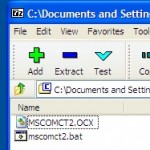
batch-file-150x150.jpg

If it is not installed on your system you can download it here .​


S'il n'est pas installé sur votre système, vous pouvez le télécharger ici .


Une fois le fichier est décompressé, lancez simplement le fichier de commandes MSCOMCT2.BAT!

puis faire comme suit :

Le contrôle DTPicker (calendrier).
Ce contrôle permet grâce à un calendrier de saisir des dates de début et des dates de fin
de façon simple et sans erreur possible, pour les utiliser ensuite dans votre application.


Ajout du contrôle DTPicker
1 - Activer un UserForm dans le Visual Basic Editor.
2 - Faites un clic droit sur la boîte à outils et sélectionnez Contrôles
supplémentaires.
3 - Dans la liste déroulante, sélectionnez Microsoft Date and Time Picker Control, version 6.0
4 - Cliquez sur OK pour fermer la boîte de dialogue et ajoutez le contrôle
dans la boîte à outils.


une fois fait redémarrer l'ordi.
 
- Navigue sans publicité
- Accède à Cléa, notre assistante IA experte Excel... et pas que...
- Profite de fonctionnalités exclusives
Ton soutien permet à Excel Downloads de rester 100% gratuit et de continuer à rassembler les passionnés d'Excel.
Je deviens Supporter XLD

Discussions similaires

Réponses
2
Affichages
169
  • Question Question
Microsoft 365 Contrôle sur date
Réponses
8
Affichages
413
Réponses
6
Affichages
253
Retour