
Comment réorganiser deux colonnes

  • Initiateur de la discussion Initiateur de la discussion billoote83
  • Date de début Date de début

Boostez vos compétences Excel avec notre communauté !

Rejoignez Excel Downloads, le rendez-vous des passionnés où l'entraide fait la force. Apprenez, échangez, progressez – et tout ça gratuitement ! 👉 Inscrivez-vous maintenant !

B

billoote83

Guest
Bonjour,

Je suis super débutant sur Excel et j'ai un besoin très particulier, voila je vais essayer d'être le plus clair possible. J'ai des données dans la colonne A et B et je voudrais que celle-ci se mettent automatiquement dans la colonne C de la manière suivante : donnée A1 au dessus de donnée B1 en avec une ligne entre.
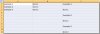
Exemple-tableau.jpg

Si quelqu'un à la patience de m'expliquer ! merci d'avance

Vincent
 
Re : Comment réorganiser deux colonnes

Re


As-tu regardé ma copie d'écran
La macro ci-dessous c'est juste pour que tu vois le résultat final
Il faut suivre les explications dans mon autre message pour obtenir le m^me résultat par formules et l'emploi du Tri dans Excel
Code:
Sub testMAJ()
Dim dl&, i As Byte
Range("D1:D3") = Application.Transpose([{1,2,3}])
Range("D1:D3").AutoFill Destination:=Range("D1:D12"), Type:=xlFillCopy
dl = [C65536].End(xlUp).Row + 1
Cells(dl, "C") = "L1"
Cells(dl + 1, "C") = "L2"
Cells(dl + 2, "C") = "L3"
'tri sur colonne C
Range("C1:C9").Sort Key1:=Range("C1"), Order1:=xlAscending, Header:=xlGuess, _
        OrderCustom:=1, MatchCase:=False, Orientation:=xlTopToBottom, _
        DataOption1:=xlSortNormal
        'tri sur colonne D
Range("C1:D12").Sort Key1:=Range("D1"), Order1:=xlAscending, Header:=xlGuess, _
OrderCustom:=1, MatchCase:=False, Orientation:=xlTopToBottom, _
DataOption1:=xlSortNormal
'supression colonne intermédiaire
Columns(4).Delete
'ménage L1,L2,L3
For i = 1 To 10
If Cells(i, "C").Row Mod 4 = 2 Then
Cells(i, "C") = ""
End If
Next i
End Sub

Cela fonctionne, mais tu n'arrives pas à le faire fonctionner, nuance 😉
C'est normal tu débutes
Relis mes explications
 
Re : Comment réorganiser deux colonnes

bonjour tous 🙂🙂🙂🙂🙂

je sais faire par macro

Code:
Sub es()
 Dim c As Range, x As Long
 For Each c In Range("a1", Cells(Rows.Count, "b").End(xlUp))
 If x = 0 Then [c1] = [a1] Else Range("c" & Rows.Count).End(xlUp)(3) = c
 x = x + 1
 Next
End Sub

mais pas par formule je suis trop nulle avec ...🙁🙁
 
Re : Comment réorganiser deux colonnes

Re-bonjour,

Connais-tu la différence entre une capture d'écran etv un fichier exemple ?

Moi oui. J'en ai recréé un chez moi (du boulot en plus), élaboré la formule, testé la formule, modifié la formule pour qu'elle insère une ligne vide, mais cela ne semble pas te convenir. Donc, j'ai besoin de TON fichier exemple.

A+
 
Re : Comment réorganiser deux colonnes

Re

Bonjour leti 😉

billoote83
Je parle de ma copie d'écran dans le message #8
Tu l'as vu?
Cela correspond bien à ce que tu souhaites (si on fait abstraction des L1,L2, L3 qu'il suffit d'effacer ensuite)

PS: Sais-tu comment on lance une macro?
As-tu fais manuellement toutes les étapes expliquées dans le message #10
 
Dernière édition:
Re : Comment réorganiser deux colonnes

En réponse à Staple1600, il y a beaucoup de choses pas clair pour moi, comment créer la macro, comment l'appliquer, vous me parler d'un filtre pour enlever L1, L2.. c'est du chinois pour moi !
 
Re : Comment réorganiser deux colonnes

Re

leti
Encore une fois, la macro n'avait pour but que de m'épargner de longues explications
(Euh c'est raté lol)
Je comptais sur la curiosité du demandeur pour chercher à comprendre pourquoi j'utilise une colonne intermédiaire
avec =DROITE(C1)*1
et pourquoi l’utilisation du tri au final sur la colonne D permet l'insertion des lignes vides.
 
Re : Comment réorganiser deux colonnes

Je suis curieux mais le problème c'est que je dois traiter des milliers de ligne en même temps et je trouve votre solution trop compliquée pour moi ! pas évident de faire simple avec excel !
 
Re : Comment réorganiser deux colonnes

Re

billoote83: c'est parti pour de longues explications
Au départ on a
[TABLE="width: 500"]
[TR]
[TD]A1: Exemple1[/TD]
[TD]B1: Nom1[/TD]
[/TR]
[TR]
[TD]A2: Exemple2[/TD]
[TD]B2: Nom2[/TD]
[/TR]
[TR]
[TD]A3: Exemple3[/TD]
[TD]B2: Nom3[/TD]
[/TR]
[/TABLE]

Ensuite on fait un copier/coller dans la colonne C (à partir de C1)
(Donc on en C1 Exemple1, C2:Exemple2 ....C6: Nom3)
En C7 on saisit L1 qu'on recopie vers le bas jusqu'en C9
Là on fait un tri sur la colonne C (Données/Trier)
Dans la colonne D , on saisit la formule suivante: =DROITE(C1)*1
qu'on recopie jusqu'en D9.
En D10 on saisit 1, en D11: 2 et en D12: 3
Là on fait un tri sur la colonne D (en ayant en Selection C1😀12)

Et on obtient sans macro ce que montre ma copie d'écran.

Essaie ce mode opératoire, et redis nous si tu y es arrivé 🙂
 
Re : Comment réorganiser deux colonnes

Re

Je suis curieux mais le problème c'est que je dois traiter des milliers de ligne en même temps et je trouve votre solution trop compliquée pour moi ! pas évident de faire simple avec excel !

As-tu au moins essayé sur un fichier Excel qui reproduit l'exemple de ta copie d'écran?
(Voir les détails dans mon précédent message)

Si cette solution avec formule et tri te parait compliqué, il est effectivement inutile qu'on te propose une macro pour le moment.

Donc je répète ma question: As-tu réussi à obtenir manuellement ce que montre ma copie d'écran?
 
Re : Comment réorganiser deux colonnes

Merci Staple1600 cela n'est pas de la mauvaise volonté de ma part car j'ai vraiment besoin de trouver une solution. Comment faire quand j'ai mes deux colonnes de plusieurs milliers de lignes pour faire cette étape en 1 clique ! Il faut une macro pour que cela se fasse en automatique et rapidement ?
 
Re : Comment réorganiser deux colonnes

Re

La macro de leti fait cela trés bien 😉
Sub es()
Dim c As Range, x As Long
For Each c In Range("a1", Cells(Rows.Count, "b").End(xlUp))
If x = 0 Then [c1] = [a1] Else Range("c" & Rows.Count).End(xlUp)(3) = c
x = x + 1
Next
End Sub

Tu l'as essayé au moins ??????
 
- Navigue sans publicité
- Accède à Cléa, notre assistante IA experte Excel... et pas que...
- Profite de fonctionnalités exclusives
Ton soutien permet à Excel Downloads de rester 100% gratuit et de continuer à rassembler les passionnés d'Excel.
Je deviens Supporter XLD
Assurez vous de marquer un message comme solution pour une meilleure transparence.

Discussions similaires

S
Réponses
7
Affichages
977
sg394
S
Réponses
16
Affichages
2 K
Réponses
12
Affichages
1 K
J
Réponses
44
Affichages
6 K
Jacquie
J
Réponses
4
Affichages
1 K
Retour