
Microsoft 365 Catalogue API Insee : comment l'utiliser

  • Initiateur de la discussion Initiateur de la discussion Gwendoline
  • Date de début Date de début

Boostez vos compétences Excel avec notre communauté !

Rejoignez Excel Downloads, le rendez-vous des passionnés où l'entraide fait la force. Apprenez, échangez, progressez – et tout ça gratuitement ! 👉 Inscrivez-vous maintenant !

Gwendoline

XLDnaute Junior
Bonjour a tous,

J'ai créé un compte et accédé au catalogue insee (https://portail-api.insee.fr/applications/fd70084c-87d4-474f-b008-4c87d4974f3f)

J'ai également créé un catalogue.

Mais je ne sais pas comment le produire pour l'utiliser via excel par exemple ou autre.
Mon objectif est de vérifier, éventuellement d'obtenir les Siren voir Siret.

Sauriez vous comment construire le fichier pour qu'il puisse justement accéder à l'application que j'ai créée ?

Je pense qu'il me manque énormément de choses.

Merci par avance et je reste a dispo 😊
 
Bonjour @Gwendoline
J'ai pris en compte les modifications demandées dans ton dernier post :
Ton fichier avec :
La feuille Extraction correspondant à l'extraction produites pour la liste de codes siren que tu as fournie

La colonne E Activité principale de l'établissement correspond au champ activiteprincipaleetablissement
Lors de son inscription au répertoire, l’Insee attribue à tout établissement un code dit « APET » sur la base de la description de l’activité principale faite par le déclarant.
Ce code est modifiable au cours de la vie de l’établissement en fonction des déclarations de l’exploitant.
Pour chaque établissement, il existe à un instant donné un seul code « APET ». Il est attribué selon la nomenclature en vigueur.
La nomenclature en vigueur à la date de la mise en place d’API-Sirene est la Naf Rév2 et ce depuis le 01 Janvier 2008. Chaque code comporte 4 chiffres et une lettre.
Au moment de la déclaration de l’entreprise, il peut arriver que l’INSEE ne soit pas en mesure d’attribuer le bon code APE : la modalité 0000Z peut alors être affectée provisoirement.

La colonne F Activité principale de l'établissement correspond au champ activiteprincipaleregistremetiersetablissement
Cette variable désigne le code de l'activité exercée par l'artisan inscrit au registre des métiers. Longueur 6
Lien vers la nomenclature associée : Nomenclature d'Activités Française de l'Artisanat (NAFA) => https://www.entreprises.gouv.fr/secteurs-professionnels/artisanat/la-nafa

J'ai considéré que c'était la colonne E correspond au champ activiteprincipaleetablissement qui t'intéressait. Elle est toujours renseignée contrairement à la colonne F renseignée dans de rares cas.
Regarde la pièce jointe 1228826


La feuille Feuil1 complétée (colonnes H à K) avec les infos du SIRET du siège récupérées de la feuille Extraction

Regarde la pièce jointe 1228827
Bonjour @crocrocro

De retour. Merci pour la réflexion. En effet le code APE temporaire est bien assimilé mais je ne rencontrerais pas ce cas... normalement 🙂

les SIREN fournis étaient pour un échantillon.

De mon côté, si je souhaite étendre ma recherche, comment dois-je procéder dans la requête SIRENE V3 consolidée - France (Onglet Données) ?

Le résultat en Feuil1 est bien l'attendu, merci 🙂
 
Bonjour @Gwendoline
De mon côté, si je souhaite étendre ma recherche, comment dois-je procéder dans la requête SIRENE V3 consolidée - France (Onglet Données) ?
Voir mon post #2
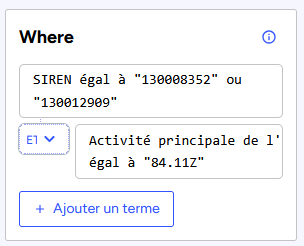
ci-dessous un exemple pour effectuer une recherche sur 2 valeurs de siren et une valeur d'activité principale
les étapes
1774452612480.png

pour ajouter un siren : clic sur le signe +
1774452715984.png

ajouter une autre valeur de siren au niveau du ou puis confirmer.
Ce qui donne
1774452850498.png

Ajouter un terme
1774452890478.png

ici activité principale (le 2ème)
1774452961353.png


Confirmer
1774453005486.png

etc.
 

Pièces jointes

  • 1774452499249.png
    1774452499249.png
    10.5 KB · Affichages: 7
Bonjour @Gwendoline

Voir mon post #2
ci-dessous un exemple pour effectuer une recherche sur 2 valeurs de siren et une valeur d'activité principale
les étapes
Regarde la pièce jointe 1228944
pour ajouter un siren : clic sur le signe +
Regarde la pièce jointe 1228946
ajouter une autre valeur de siren au niveau du ou puis confirmer.
Ce qui donne
Regarde la pièce jointe 1228947
Ajouter un terme
Regarde la pièce jointe 1228948
ici activité principale (le 2ème)
Regarde la pièce jointe 1228950

Confirmer
Regarde la pièce jointe 1228951
etc.
Merci Crocrocro, ma question n'était pas aboutie.
Je voulais effectivement savoir comment procéder sans ajouter un SIREN par clic "Ajouter un terme".

Taper manuellement le paramétrage avec "ou" aurait été utile, peut-être existe-il ailleurs

1774454867375.png

Sinon, allez! One by one

Merci 🙂
 
Il y a quelques posts de çà, j'avais posé quelques questions pour faire des propositions les plus pertinentes possibles
Quels sont le ou les critères à partir desquels vous souhaitez effectuer votre extraction ?
Allez-vous faire dans un premier temps, toutes les extractions nécessaires et constituer ainsi votre "base" Excel à partir de ces extractions ?
Ou bien ferez vous des extractions "au fil de l'eau" ?
Pour ta dernière demande, je n'ai pas trouvé directement sur Sirene, comment procéder :
si on attaque la base par la console
https://public.opendatasoft.com/explore/assets/economicref-france-sirene-v3/api/
1774458994836.png

on peut effectivement poser des critères en une seule fois (voir ligne WHERE de la capture d'écran) MAIS,
le résultat (en haut à droite de la capture d'écran) est dans un format particulier (JSON) qu'il faut copier et coller par exemple dans excel mais il doit être transformé (code VBA).
J'ai indiqué précédemment que j'avais mis au point un fichier excel permettant d'attaquer sirene...
Je ne le joins pas (ici) car pour l'utiliser, il nécessite :
- quelques explications supplémentaires
- une installation complémentaire voir https://github.com/tablacus/TablacusScriptControl
 
Dernière édition:
Bonjour @Gwendoline,
je vois que vous n'avez pas téléchargé le fichier que je vous ai préparé dans le dernier post.
Pensez-vous l'utiliser ?
Quand vous estimerez que le sujet est clos, pensez à le clore.
Bonjour Crocrocro,

Je n'ai pas encore téléchargé le fichier car pour cela je dois me mettre sur PC et surtout j'évite de télécharger quand je suis à l'étranger.
D'où mes réponses tardives. Je comprends que certains n'ont pas cette envie d'échanger et juste obtenir leur sésame.

Me concernant j'apprécie nos échanges et me sens privilégiée. Je n'ai pas de raison de clôturer le sujet.

Mon retour en France sera ponctué par une réponse, promis!
 
Bonjour @crocrocro

Merci pour le fichier.
J'ai pris le temps d'analyser, il m'a l'air efficient.
Cependant il m'est impossible d'aller plus loin.
Il est demandé d'installer le fichier :

* Install & Uninstall

Run setup.exe


Je ne le trouve pas dans le zip télécharger.

Je pense que cela m'empêche de poursuivre car j'ai ce message d'erreur lorsque je teste les critères d'extraction que je n'ai pas touchées :
1774858073426.png


1774858086643.png


Dois-je opérer différemment?

Merci.
 
Bonjour @crocrocro

Merci pour le fichier.
J'ai pris le temps d'analyser, il m'a l'air efficient.
Cependant il m'est impossible d'aller plus loin.
Il est demandé d'installer le fichier :

* Install & Uninstall

Run setup.exe


Je ne le trouve pas dans le zip télécharger.

Je pense que cela m'empêche de poursuivre car j'ai ce message d'erreur lorsque je teste les critères d'extraction que je n'ai pas touchées :
Regarde la pièce jointe 1229091

Regarde la pièce jointe 1229092

Dois-je opérer différemment?

Merci.
Le fichier est pourtant bien présent dans le zip
1774858722629.png

EDIT : en pj le fichier téléchargé.
Je pense que vous n'aviez pas effectué le bon téléchargement.
Décompressez le fichier joint (tsc64_1255.zip)
Lancez le fichier setup.exe.
Suite à l'installation, le fichier tsc64.dll est copié dans le répertoire C:\Windows\System32.
C'est fini.
 

Pièces jointes

Dernière édition:
Merci @crocrocro
En effet, le fichier depuis le lien ne fournissait pas celui-ci.
Cela fonctionne très bien même 100 par 100 c'est mieux que 1 par 1.

Par la suite, je pourrais récupérer le SIRET des établissements siège.

Encore merci!
Le nombre d'enregistrements par extraction est limité à 100.
Cette limitation est imposée par le catalogue pour toute extraction effectuée depuis une application tiers comme ici.
Cette limitation n'existe pas si on interroge directement le Catalogue https://hub.huwise.com/explore/assets/economicref-france-sirene-v3/view/
Avec mon fichier Excel, à chaque clic sur le bouton Extraire Page Suivante, 100 enregistrements sont extraits.
Comme je l'ai indiqué dans la feuille A Lire
Pour ajouter une page (100 enregistrements) au tableau à partir des critères d'extraction courants, Clic sur le bouton "Extraire Page Suivante"
Les enregistrements sont ajoutés au tableau
Un message indique le nombre d'enregistrements extraits ainsi que le nombre d'enregistrements correspondant aux critères d'extraction
Si tous les enregistrements correspondant aux critères d'extraction ont été extraits, le bouton "Extraire Page Suivante" est désactivé.

Remarque : Le tableau peut être complété par des extractions avec de nouveaux critères d'extraction (voir étape 3). Dans ce cas, il ne faudra pas vider le Tableau après avoir modifié les critères.

EDIT :
Le texte ci-dessus est juste pour signaler que la limite de 100 enregistrements n'est pas de mon fait.
Si le résultat final vous convient, pensez à passer le sujet à résolu.
 
Dernière édition:
- Navigue sans publicité
- Accède à Cléa, notre assistante IA experte Excel... et pas que...
- Profite de fonctionnalités exclusives
Ton soutien permet à Excel Downloads de rester 100% gratuit et de continuer à rassembler les passionnés d'Excel.
Je deviens Supporter XLD
Retour