XL 2019 "Unhide" onglets masqués (VBA ?)

Boostez vos compétences Excel avec notre communauté !

Rejoignez Excel Downloads, le rendez-vous des passionnés où l'entraide fait la force. Apprenez, échangez, progressez – et tout ça gratuitement ! 👉 Inscrivez-vous maintenant !

DIREXCEL

XLDnaute Nouveau
Bonjour,

Je suis dans un fichier Excel dont certains onglets ont semble-t-il été masqués, mais que je ne parviens pas à ré-afficher, même en ôtant la protection de la feuille/du classeur. J'ai essayé de trouver la solution en visualisant le code : les 2 onglets qui posent problème ne peuvent pour une raison qui m'échappe pas être repassés en "visibles" dans le menu déroulant des propriétés. Je n'ai malheureusement aucune connaissance dans l'utilisation de Visual Basic, raison de ma présente sollicitation sur ce forum.

Merci d'avance pour vos pistes !
 
Bonjour à tous

@DIREXCEL

Une piste complétement à l'aveugle et sans connaitre ton niveau en VBA

1) Tu ouvres ton fichier
2) Alt + F11 ==> Insertion ==> Module
3) ==> Tu copies ce code dans le module

VB:
Sub AfficherToutesLesFeuilles()
    Dim ws As Worksheet
    
    For Each ws In ThisWorkbook.Worksheets
        ws.Visible = xlSheetVisible
    Next ws
End Sub

4) ==> Tu cliques n'mporte ou dans le code que tu viens de copier
5) ==> Tu le lances en appuyant sur F5

Si tes feuilles apparaissent c'est super sinon sans fichier je peux pas faire mieux

Merci de ton retour
 
Bonjour,

Les données en présence sont assez confidentielles malheureusement... Mais je vais essayer d'anonymiser tout ça pour pouvoir le mettre en pièce-jointe ici prochainement.
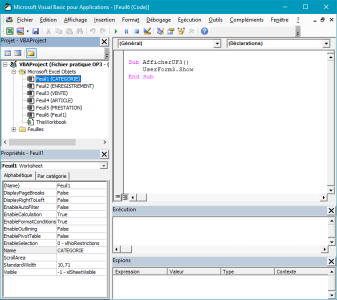
En attendant, on pourrait peut-être, pour une fois, avoir une capture de la fenêtre VBE, pour voir s'il n'y a pas un fantôme ?

Un truc dans ce genre : genre :
Capture_2026-03-21_01-07-41_000104.png
 
Dernière édition:
Bonjour à tous

@DIREXCEL

Une piste complétement à l'aveugle et sans connaitre ton niveau en VBA

1) Tu ouvres ton fichier
2) Alt + F11 ==> Insertion ==> Module
3) ==> Tu copies ce code dans le module

VB:
Sub AfficherToutesLesFeuilles()
    Dim ws As Worksheet
   
    For Each ws In ThisWorkbook.Worksheets
        ws.Visible = xlSheetVisible
    Next ws
End Sub

4) ==> Tu cliques n'mporte ou dans le code que tu viens de copier
5) ==> Tu le lances en appuyant sur F5

Si tes feuilles apparaissent c'est super sinon sans fichier je peux pas faire mieux

Merci de ton retour
Merci ! Mais malheureusement ça me donne ça :

1774083238083.png


Et lorsque je clique sur Débogage :

1774083277812.png
 
Bonjour,


En attendant, on pourrait peut-être, pour une fois, avoir une capture de la fenêtre VBE, pour voir s'il n'y a pas un fantôme ?

Un truc dans ce genre : genre :
Regarde la pièce jointe 1228857
Pas sûr que ça vous aide plus :

1774083453385.png


Mais je vais travailler à anonymiser les données pour pouvoir joindre le fichier prochainement.

Merci !
 
Bonjour,
J'ai posé la question à Gemini, voici ses pistes à tester :
Question :
J'ai un fichier excel dont certaines feuilles se sont masquées. Pourtant la propriété Visible de la feuille est bien xlSheetVisible. Que faire ?
Réponse :

C'est une situation assez frustrante : sur le papier, tout semble normal, mais à l'écran, vos onglets jouent à cache-cache. Si la propriété Visible est déjà sur xlSheetVisible (ou -1), le problème ne vient pas de la visibilité individuelle des feuilles, mais probablement du contenant (le classeur) ou de l'affichage d'Excel.

Voici les pistes à explorer pour retrouver vos feuilles, de la plus probable à la plus "cachée" :

1. La barre d'onglets est-elle masquée ?​

Il arrive parfois qu'un réglage au niveau des options du classeur désactive l'affichage de tous les onglets, peu importe leur statut individuel.
  1. Allez dans Fichier > Options.
  2. Cliquez sur Options avancées.
  3. Faites défiler jusqu'à la section Afficher les options pour ce classeur.
  4. Vérifiez que la case Afficher les onglets de classeur est bien cochée.

2. La fenêtre est-elle hors cadre ou "détachée" ?​

Parfois, la fenêtre interne d'Excel est réduite ou décalée de telle sorte que la barre d'onglets se retrouve sous la barre des tâches de Windows ou hors de la zone visible.
  • Essayez de cliquer sur Affichage > Réorganiser tout > Mosaïque. Cela force Excel à replacer la fenêtre active proprement dans l'espace de travail.

3. Le classeur est-il masqué (La commande "Afficher") ?​

Si vous ne voyez aucune feuille du tout (juste un cadre gris), c'est peut-être le classeur entier qui est masqué.
  • Allez dans l'onglet Affichage.
  • Si le bouton Afficher (dans le groupe "Fenêtre") est cliquable, cliquez dessus et sélectionnez votre fichier.

4. Conflit avec le "Mode Protégé" ou des fenêtres multiples​

Si vous avez plusieurs fenêtres ouvertes pour le même classeur (via "Nouvelle fenêtre"), il se peut que l'une d'elles soit mal configurée.
  • Vérifiez si vous n'avez pas une barre de défilement horizontale qui recouvre les onglets. Il y a une petite barre verticale séparatrice entre les onglets et la barre de défilement ; essayez de la faire glisser vers la droite.

Le "Diagnostic VBA" (pour être sûr)​

Puisque vous avez déjà vérifié la propriété Visible, lancez cette petite commande dans la Fenêtre Exécution (Ctrl + G dans l'éditeur VBA) pour forcer le rafraîchissement :

ActiveWindow.DisplayWorkbookTabs = True<br>
Si aucune de ces solutions ne fonctionne :Est-ce que le fichier contient des macros (format .xlsm) ? Il est possible qu'un code Workbook_Open s'exécute au démarrage pour modifier l'interface.

 
@sylvanu dans la fenêtre d'exécution l'instruction seule suffit suivi d'un "Entrée" (sans le <br> bien sûr), mais à mon humble avis le problème n'est pas là. Dans sa capture DIREXCEL montre bien la propriété "Visible" qui est à "0 - xlSheetHidden" et qu'il n'arrive pas à repasser en "-1 xlSheetVisible"
Gémini me fait sourire (... jaune) (la """solution""" 1 et le diagnostic VBA sont la même chose, la 2 est juste impossible avec 2019, la 3 pas de rapport avec les feuilles, quand à la 4 c'est le pompon 🫤)
 
Bonjour,
Peux-tu essayer ceci :
- Enregistrer le fichier sous ".xlsx" (donc sans macro)
- Fermer le fichier, puis le rouvrir.
- Aller dans le VBE (Alt + F11), et regarder les propriétés "Visible" des onglets, et les passer en "XlSheetVisible" si besoin
Pour voir...
Et si cela permet de ré-afficher ces onglets, et que les macros sont nécessaires au bon fonctionnement, enregistrer les différents évènements de feuille, modules ou autres, dans ce nouveau fichier, et enregistrer en ".xlsm"
Bon courage
 
Salut à tous,
le code de vérification amendé :
VB:
Sub AfficherToutesLesFeuilles()
    'Name                   Value   Description
    'xlChart                -4109   Chart
    'xlDialogSheet          -4116   Dialog sheet
    'xlExcel4IntlMacroSheet  4      Excel version 4 international macro sheet
    'xlExcel4MacroSheet      3      Excel version 4 macro sheet
    'xlWorksheet            -4167   Worksheet
    
    Dim ws As Worksheet
    On Error Resume Next
    For Each ws In ThisWorkbook.Worksheets
        Debug.Print ws.Name, ws.Type, ws.Visible, ;
        Select Case ws.Type
            Case xlWorksheet, xlChart: ws.Visible = xlSheetVisible
        End Select
        If Err Then
            Debug.Print Err.Number & " " & Err.Description
            Err.Clear
        Else
            Debug.Print "visible ok"
        End If
    Next ws
End Sub
 
Salut à tous,
le code de vérification amendé :
VB:
Sub AfficherToutesLesFeuilles()
    'Name                   Value   Description
    'xlChart                -4109   Chart
    'xlDialogSheet          -4116   Dialog sheet
    'xlExcel4IntlMacroSheet  4      Excel version 4 international macro sheet
    'xlExcel4MacroSheet      3      Excel version 4 macro sheet
    'xlWorksheet            -4167   Worksheet
   
    Dim ws As Worksheet
    On Error Resume Next
    For Each ws In ThisWorkbook.Worksheets
        Debug.Print ws.Name, ws.Type, ws.Visible, ;
        Select Case ws.Type
            Case xlWorksheet, xlChart: ws.Visible = xlSheetVisible
        End Select
        If Err Then
            Debug.Print Err.Number & " " & Err.Description
            Err.Clear
        Else
            Debug.Print "visible ok"
        End If
    Next ws
End Sub
Merci ! Essayé, mais pour les 2 onglets en question :

1774092166785.png
 
Bonjour,
Peux-tu essayer ceci :
- Enregistrer le fichier sous ".xlsx" (donc sans macro)
- Fermer le fichier, puis le rouvrir.
- Aller dans le VBE (Alt + F11), et regarder les propriétés "Visible" des onglets, et les passer en "XlSheetVisible" si besoin
Pour voir...
Et si cela permet de ré-afficher ces onglets, et que les macros sont nécessaires au bon fonctionnement, enregistrer les différents évènements de feuille, modules ou autres, dans ce nouveau fichier, et enregistrer en ".xlsm"
Bon courage
Merci. Fait, mais le résultat est le même que précédemment, hélas...
 
- Navigue sans publicité
- Accède à Cléa, notre assistante IA experte Excel... et pas que...
- Profite de fonctionnalités exclusives
Ton soutien permet à Excel Downloads de rester 100% gratuit et de continuer à rassembler les passionnés d'Excel.
Je deviens Supporter XLD
Retour